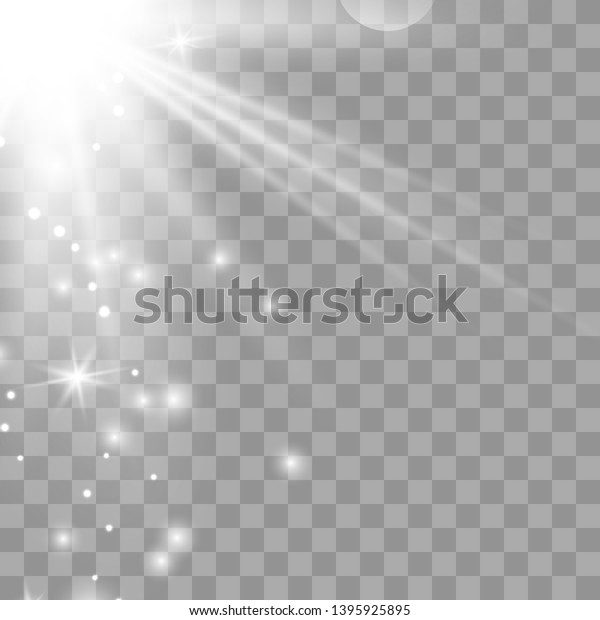
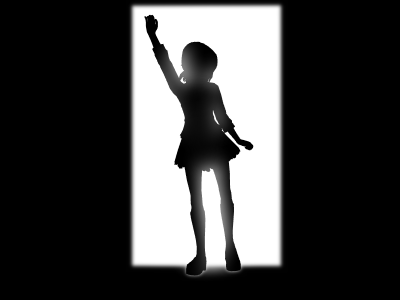
透明感があるもの 発光 光 描き方 by ちびっこ学園 先ず黒いレイヤーを用意します。※見やすい為この画像から〇の形に切り抜きます。これを使ってもよいです。(使えるかな?)※どこでもよいです。透明のエアブラシで削ります。下の部分はより削ります。
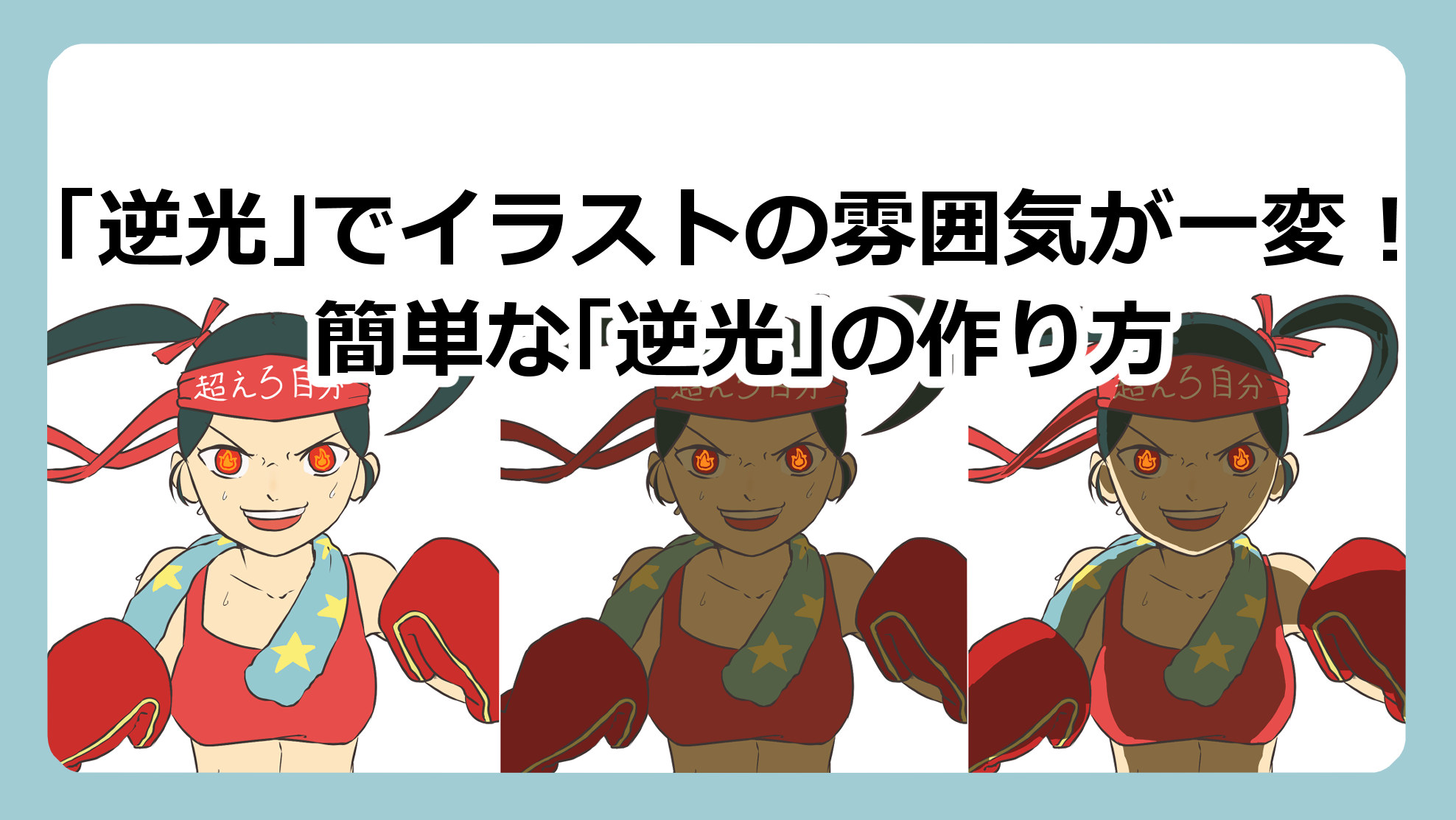
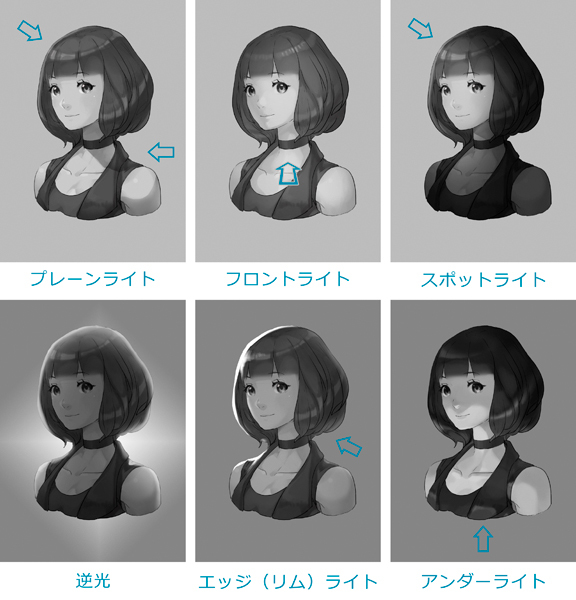
逆光 イラスト モノクロ-描いた線が汚く見える、荒れて見える場合は、下記をご確認ください。 表示倍率が100%より大きいと、下の画像のようにドットが目立ちます。 画像はドットの集合体で形成されるため、拡大表示するとこのように見えます。 この場合、表示倍率を100%にしてご確認ください。 1逆光レイヤーを作る まず元になる写真を開きます。 次にレイヤーウィンドウの右下から新規レイヤーを作り わかりやすいように名前を逆光とします。 次に逆光レイヤーを黒(r0g0b0)で塗りつぶします。
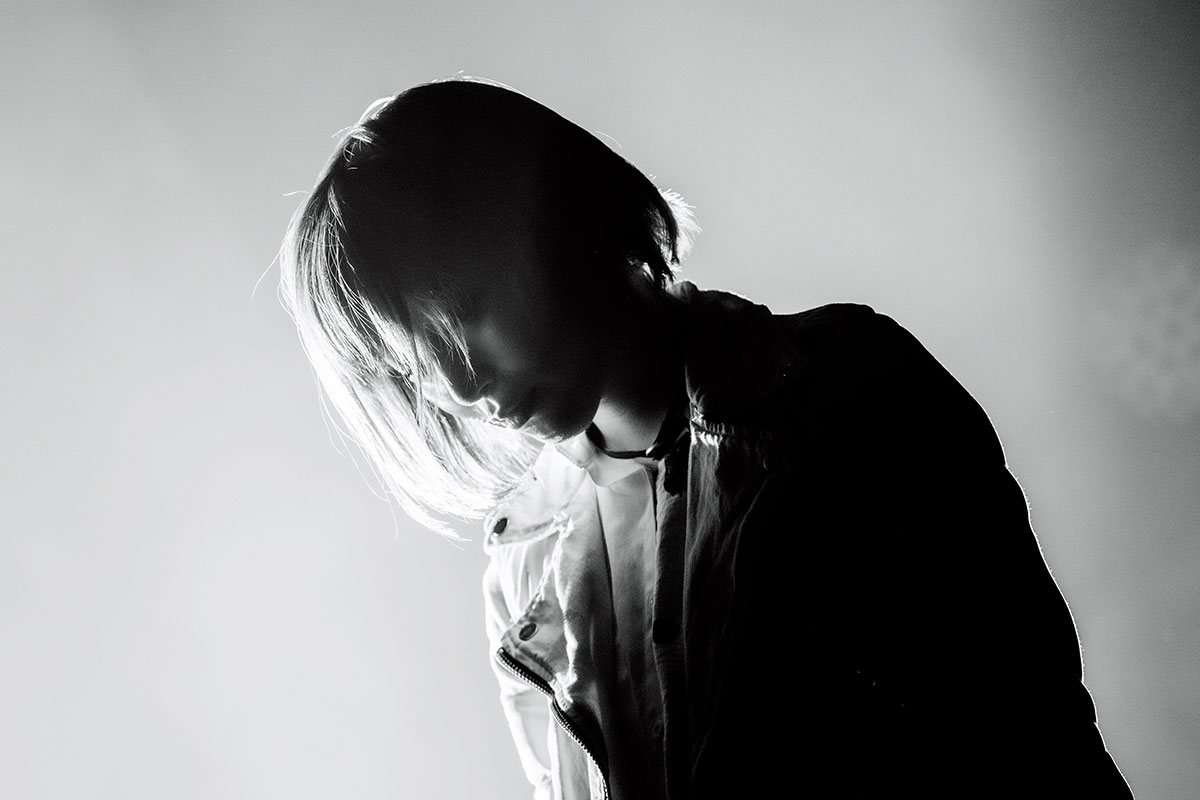
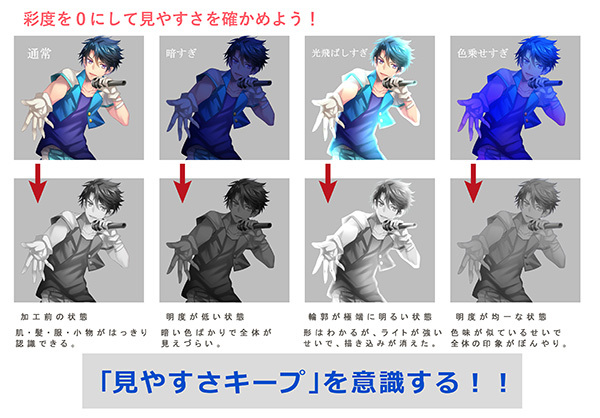
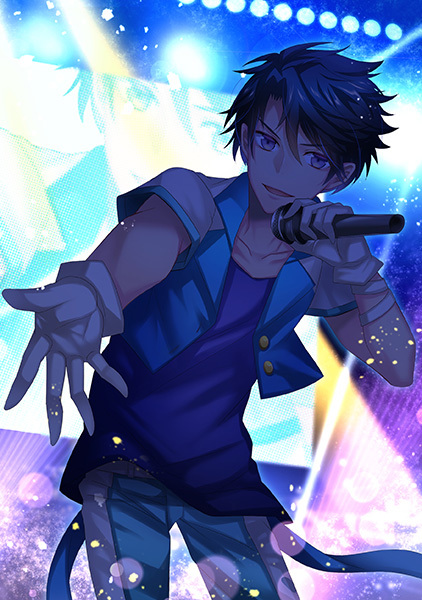
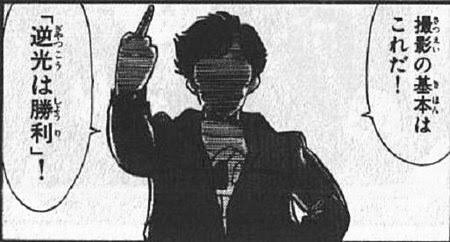
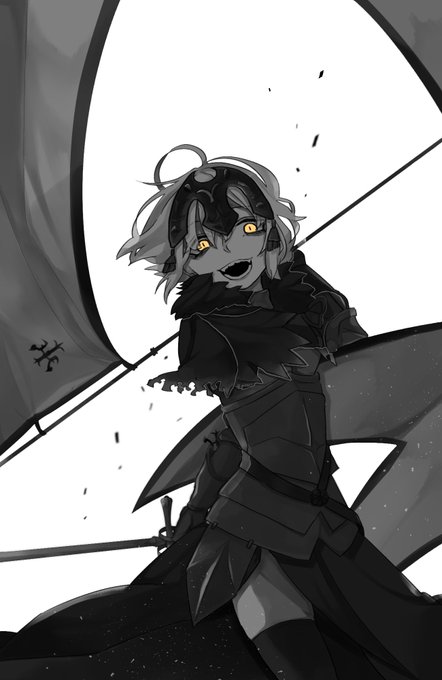
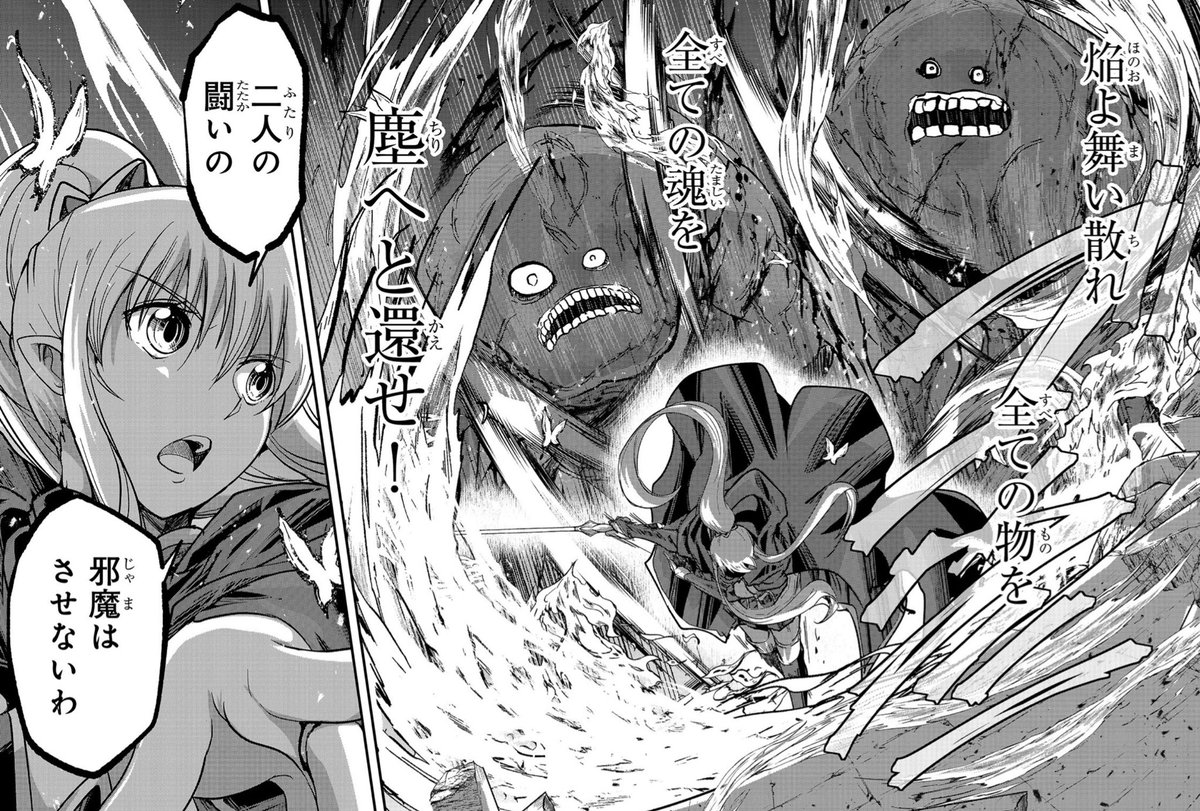
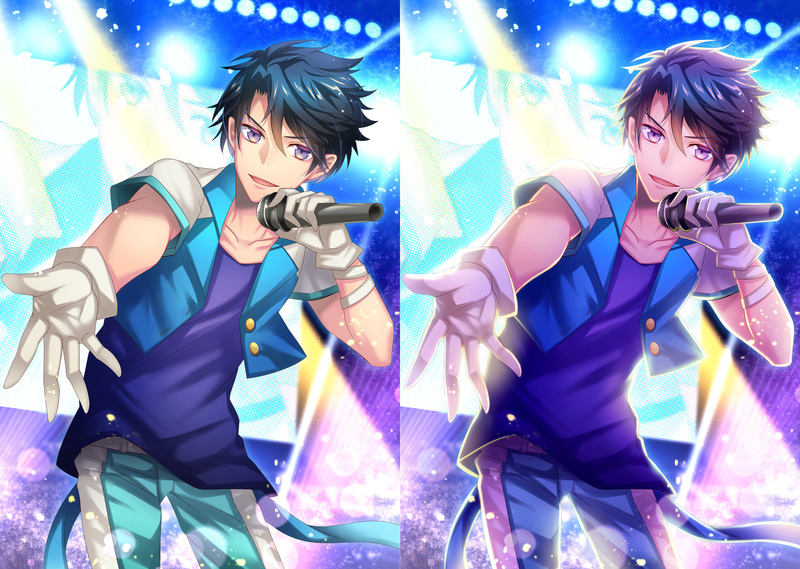
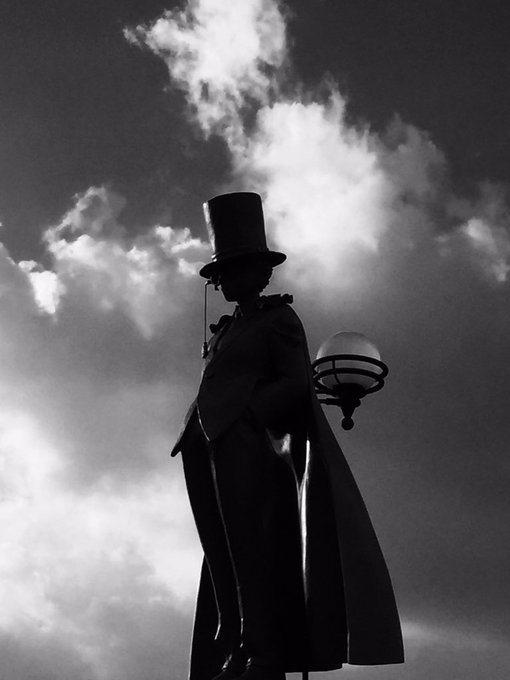
逆光 イラスト モノクロのギャラリー
各画像をクリックすると、ダウンロードまたは拡大表示できます
 |  |  |
 |  |  |
 |  |  |
 |  | |
「逆光 イラスト モノクロ」の画像ギャラリー、詳細は各画像をクリックしてください。
 |  |  |
 |  |  |
 |  |  |
 |  |  |
「逆光 イラスト モノクロ」の画像ギャラリー、詳細は各画像をクリックしてください。
 |  |  |
 |  |  |
 |  |  |
 |  |  |
「逆光 イラスト モノクロ」の画像ギャラリー、詳細は各画像をクリックしてください。
 |  | |
 |  | |
 |  |  |
 |  |  |
「逆光 イラスト モノクロ」の画像ギャラリー、詳細は各画像をクリックしてください。
 |  |  |
 |  |  |
 |  |  |
 |  |  |
「逆光 イラスト モノクロ」の画像ギャラリー、詳細は各画像をクリックしてください。
 |  | |
 |  |  |
 |  |  |
 |  |  |
「逆光 イラスト モノクロ」の画像ギャラリー、詳細は各画像をクリックしてください。
 |  | |
 |  |  |
 |  |  |
 |  |  |
「逆光 イラスト モノクロ」の画像ギャラリー、詳細は各画像をクリックしてください。
 |  |  |
 |  |  |
 |  |  |
 |  |  |
「逆光 イラスト モノクロ」の画像ギャラリー、詳細は各画像をクリックしてください。
 |  | |
 |  |  |
 |  |
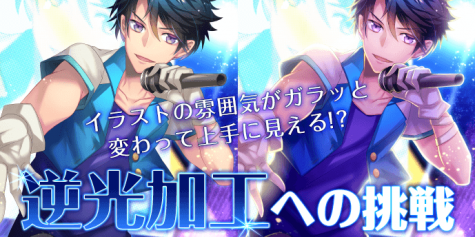
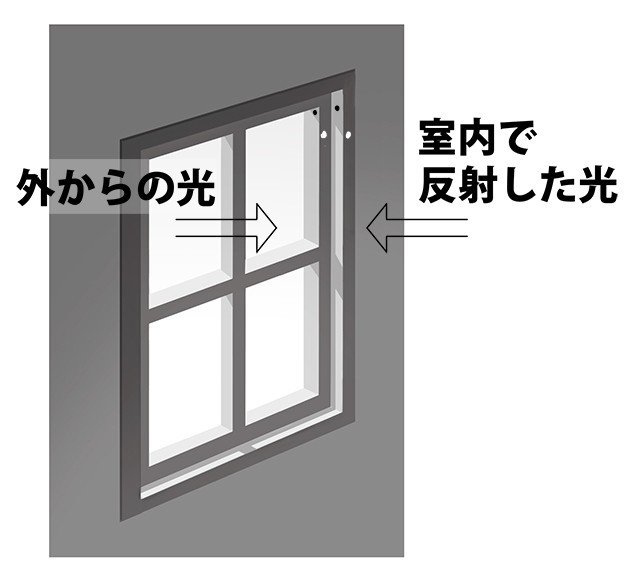
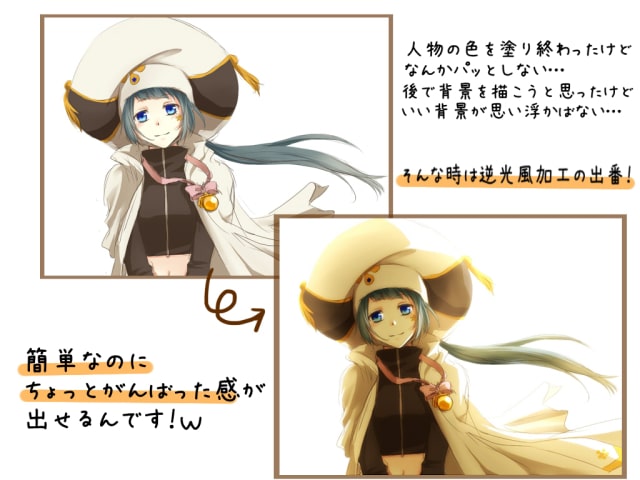
フォトショップで窓から入り込む幻想的な光(斜光)を作成する工法です。 今回使用した画像 目次 1 選択範囲作成、塗りつぶし 2 「雲模様1」「ぼかし(放射状)」×2「ぼかし(ガウス)」「グラデーション」 3 「選択範囲」で光の範囲を作成 4 「斜光 超手抜き!逆光加工 by うだluc_ul__zzz ささっと描いた落書きも、途中で影塗る気力がなくなった絵も、 ひと手間加えてSNSにあげてしまえがコンセプトの簡単加工です。 でも、仕組みがわかれば本気絵にも十分応用可能ですよー。背景と人物のイラストを作成します。
Incoming Term: 逆光 イラスト モノクロ,


0 件のコメント:
コメントを投稿